Produzindo páginas
do curso
Eu recomendo muito,
muito que você veja a amostra
de site de curso para ver como estas páginas template funcionam
todas juntas antes de construir seu Web site de curso. Veja também
a seção Veja e
Sinta.
Certifique-se que
você já tenha baixado
o template desejado e definido o seu site de curso no Dreamweaver.
Certifique que o Dreamweaver 4 esteja aberto.
-
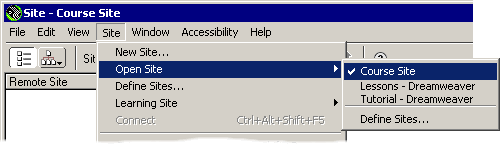
Do menu Site,
abra o submenu Open Site. Você deverá ver seu curso listado
no submenu Open Site.
-
Selecione seu
site de curso do submenu. A Site Window para o seu curso se abre.
- As páginas
principais do site do curso já foram criadas por você:
index.htm, syllabus.htm, assignments.htm, materials.htm, e community.htm.
Cada uma destas
páginas está baseada num arquivo template que predetermina
a aparência da página. Quando uma página está
baseada num template Dreamweaver, partes da página pode ser
editada, e outras partes não. As regiões editáveis
da página estão delimitadas em azul, com um pequeno
rótulo em azul sólido no canto superior esquerdo.
Modifique cada
uma das páginas como segue:
-
Na
Site Window, dê um duplo clique na página que você
quer trabalhar com ela.
-
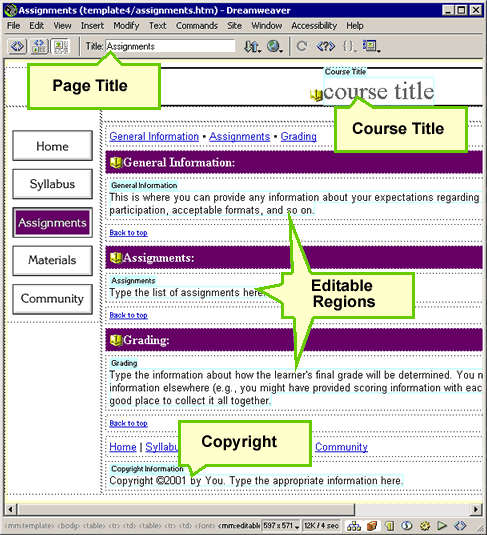
Mude
o título da página no campo Título no topo
da página.
-
Mude
o título do curso na página.
-
Na região
editável, troque o texto default com o texto que você
gostaria de usar. Uma pequena alça de cor azul aparece no
canto superior esquerdo de cada região editável, mostrando
o nome da região editável. Dentro de uma região
editável, você pode mudar
a fonte, adicionar
links, adicionar
listas, e adicionar
imagens, como desejar.
-
Mude a informação
de copyright.
- Depois de feito
tudo isso, salve a página.
- A página
materials.htm deverá fornecer links aos materiais atuais do curso
online (leituras, listas de links para visita, atividades, estudos de
casos, etc.) para o curso. Você precisará criar estes materiais
online do curso. Para tornar o trabalho mais fácil, fornecemos
uma página template para dar a você um início (o
arquivo materials01.htm do seu site de curso foi criado com esta página
tempalte—você pode usar esta página, se gostar). Para
criar novas páginas para este propósito:
-
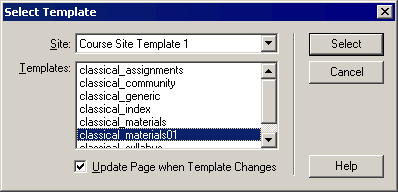
Do
menu File, selecione New from Template.
-
Selecione
o template materials01, daí clique o botão Select.
Isto abrirá um novo arquivo que contém todos o botões
de navegação e gráficos para se adaptar ao
estilo do site que você escolheu.
Se você não ver o arquivo listado após ter selecionado
New from Template, cheque para ver se o arquivo está presente
na pasta Templates. Certifique que a pasta Templates esteja dentro
da pasta que contém seu site (aquela uma que você selecionou
quando você definiu seu site), e que ela não esteja
dentro de uma outra pasta—a pasta Templates deverá estar
no nível raiz da sua pasta de site.
Note também que cada estilo tem diferentes prefixos para
seus templates (p.ex., o estilo Classical tem templates chamados
"classical_materials01" e "classical_index"
e assim por diante, enquanto o estilo Ochre tem templates chamados
"ochre_materials01" e "ochre_index."
Finalmente, entenda que um template tal como "classical_materials01"
não é o mesmo que um arquivo tal como materials01.htm.
Eles tem uma relação, entretanto—a página
Web "materials01.htm" foi criada do template "classical_materials01".
O Dreamweaver fica de olho nestas relações para você.
Se você mudar o arquivo "classical_materials01.dwt"
(localizado na pasta Templates na sua pasta de site do curso), o
Dreamweaver pergunta se você quer alterar os arquivos associados
com aquele template. Se você escolher sim, então todos
os arquivos que estão associados com o "classical_materials01.dwt"
serão mudados automaticamente para refletir a alteração.
Você pode aprender mais sobre o funcionamneto dos templates
na documentação que acompanha o Dreamweaver, "Using
Dreamweaver."
-
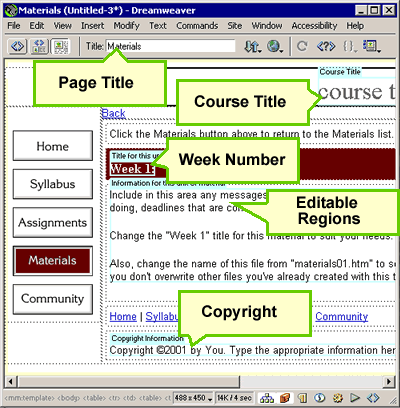
Mude o título
no campo Título no topo da página. Quando você
abre pela primeira vez uma nova página, ele dirá "Materials."
Mas você deverá mudá-la para refletir o conteúdo
que você esteja colocando nesta página. Qualquer coisa
que você colocar no campo Título será mostrado
na barra de título da janela browser, quando a página
é aberta.
-
Mude o título
do curso da página.
-
Troque
o número da Semana com a semana correta, projeto ou unidade
#.
-
Troque
o texto default com seus materiais de curso desejados. Você
pode mudar a fonte,
adicionar links,
adicionar listas,
e adicionar imagens,
como desejar.
-
Mude
a informação de copyright.
-
quando
terminar, salve a página.
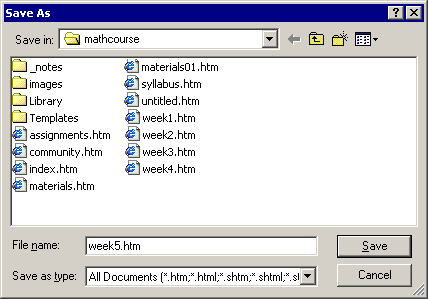
Cada uma das unidades de páginas precisarão ter um
único nome. É uma boa prática chamar a página
com o mesmo nome que o correspondente link na materials.htm (assim,
por exemplo, Semana 1 links com semana01.htm, Semana 2 links à
semana02.htm, Semana 3 links à semana03.htm).
-
Se você
precisa mais do que uma página de materiais para cada semana,
repita este processo para adicionar novas páginas. Para os
estudantes terem acesso a estas páginas, você pode:
- No final
da primeira página de materiais para aquela semana, adicionar
um link para uma outra página. Assim, por exemplo, se no
final da semana1.htm, adicione um link para semana1a.htm. Certifique-se
que a nova página é slava como semana1a.htm.
OU
-
Use a primeira
página (semana1.htm, semana 2.htm, etc.) para link a
todas as páginas para aquela semana. Assim, por exemplo,
a página Semana1.htm conteria links à semana1a.htm
e semana1b.htm.
-
Retorne à
página materials.htm. Adicione
links para cada uma das páginas que você criou
para a sua unidade. Nomeie estes links de acordo com a unidade escolhida.
Assim, por exemplo, se você está organizando o curso
por semanas , os links deveriam dizer Semana 1 (para fazer um link
à semana01.htm), Semana 2 (para fazer um link à semana02.htm),
Semana 3 (para fazer um link à semana03.htm), etc.
|









